快速实现EG网关串口连接丰炜PLC
来源:BOB.COM 发布时间:2024-07-06 23:01:40领域,是一款性能高、稳定性强的PLC设备。此文档将介绍怎么样去使用EG系列网关通过串口连接丰炜PLC,并添加到EP
1、 保证网关能够顺利联网,可通过4G卡(移动/联通/电信流量卡,大卡)联网(需接上随网关附带的天线)或通过网线联网(需将路由器出来的网线接到网关的WAN口);
2、 网关接12V或24V直流电源,上电。(注意,电源正负极不要接反)。
用管理员账号登录EMCP平台(建议使用360浏览器极速模式、谷歌浏览器(Google Chrome)或支持Chromium内核的浏览器),对EP云平台做设置。具体操作参照《EP物联网云平台用户手册》。登录EP后首先进入设备列表显示页面,因为我们未创建任何设备,所以是一个空页面,我们应该按照以下步骤进行操作。
步骤:点击【后台管理】(只有管理账号才有此权限)→【设备中心】→【EG设备管理】→【+新增】→ 填写设备信息→点击【保存】。其中,【设备名称】必填,其余选项均可选填。
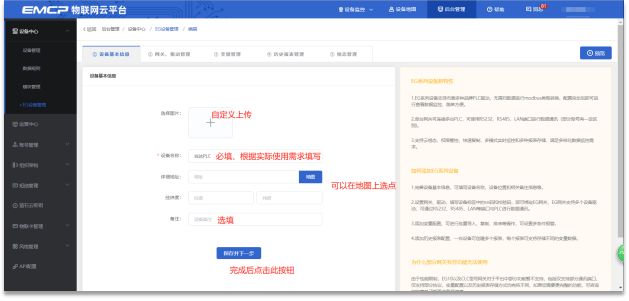
EG设备管理网关配置中最主要两个地方需要配置,一是配置串口通讯参数,二是创建丰炜协议驱动,下面分步骤对此功能进行讲解。
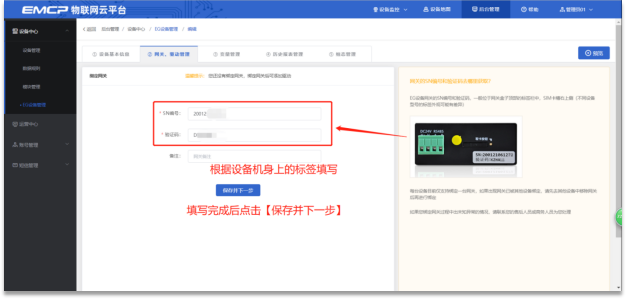
[]()步骤:点击【保存并下一步】后进入【②:网关、仪表管理】,填写【SN编号】和【验证码】→【保存并下一步】。
[]()SN和验证码在网关的机壳标签上,SN为12位纯阿拉伯数字,验证码为6位英文字母,【备注】能够准确的通过需求填写,编辑完成后点击【保存并下一步】。
此时在“网关基础信息中”能够正常的看到绑定的网关是否连接到平台(成功登录平台能够正常的看到“在线”绿色字样,如果不成功则显示“离线”灰色字样,此时请检查网络或网络信号)。
此时在右侧“网关基础信息中”能够正常的看到绑定的网关是否连接到平台(成功登录平台能够正常的看到“在线”绿色字样,如果不成功则显示“离线”灰色字样,此时请检查网络或网络信号)。
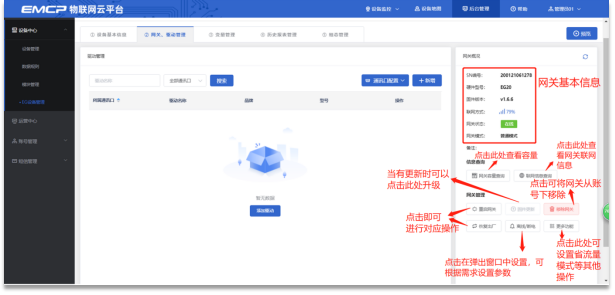
我们需要用RS232跟设备做通讯,所以我们要设置RS232的通讯参数。步骤:点击【通讯口配置】→选择【RS232配置】在弹出窗口中设置【波特率】【数据位】【数据校验】【停止位】通讯参数→点击【保存】。(丰炜默认串口参数:19200 7 偶 1)

[]()在通讯参数设置完成后,点击界面中央的【添加驱动】→填写设备驱动信息→【保存】。或者点击【+新增】也能够直接进行添加驱动的操作。

【通讯口配置】:此按钮可设置通讯口参数,和之前的步骤设置相同,如果之前设置过,则不需要再次点击此项。
【最小采集时间】:是网关采集设备数据的时间间隔,单位:ms。如设置1000ms,即网关1s采集一次设备数据。
【通讯等待时间】:网关接收通讯数据等待时间。可根据自身的需求进行调整,默认1000ms。

【寄存器地址】:必填,地址填写时不带寄存区标志符,与PLC实际寄存器地址一致。
【死区设置】:非必填,默认即可。根据自身的需求填写即可。更详细的说明请参考后面“?”帮助。
【状态列表】:非必填。可将数值直接与文本映射。如值为“10”,映射字段为“设备故障”,则当采集到变量的值为“10”时,会直接在设备监控和历史报表中显示“设备故障”。
【数值运算】:非必填。可将采集到的数据根据填写的公式进行计算,更详细的说明请参考后面的“?”帮助。
添加完成后,【变量管理】如下图所示,此时点击【数据测试】按钮检查变量值能否采集到,或者值是否正确。

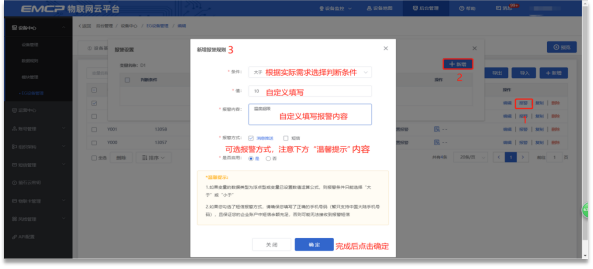
可以根据需要给变量设置报警,当产生报警时,会在电脑网页端进行报警展示,在手机APP和微信进行报警推送。设置步骤:点击需要报警的变量后面的【报警】→【新增】→填写报警信息与条件→【确定】。如下图所示:
创建完变量后点击“④历史报表管理”通过你自己的需求创建历史报表。【历史报表】能够完全满足不同的应用场景下,来记录历史数据,【历史曲线】是根据报表生成的曲线,方便客户以曲线形式查看变量变化趋势。如下图界面所示:
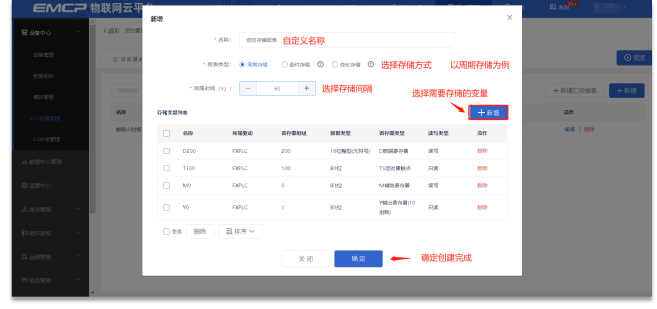
条件存储:当某一变量到达一定条件,对部分数据来进行“间隔存储”或“单次存储”。
变化存储:当某一变量变化超出一些范围后(高低限),对部分数据来进行单次记录(如:某一数据报警后对关联数据来进行记录)。
点击【⑤组态管理】即可进入组态管理界面,此处可设为数据监控中的展示方式(组态展示或列表展示,默认为组态展示)。可以在此处选择使用组态展示形式来展示对应数据规则。
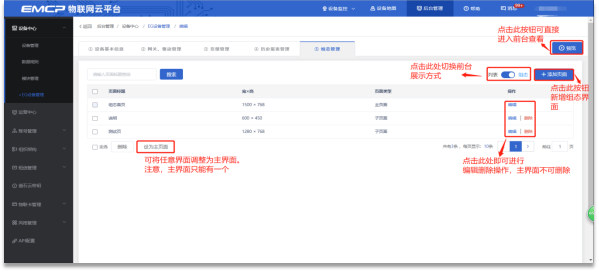
点击界面中间的组态界面列表后方的【编辑】项,进入编辑页面。通过组态编辑页面我们大家可以任意绘制图片、文字、数显框、按钮、指示灯、管道、设备等控件,详细功能请参考《EG设备组态编辑使用说明》。
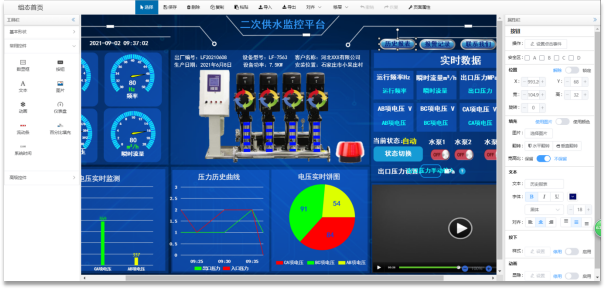
用户登录EP平台,点击”丰炜PLC“设备的图片或设备名称进入EG设备即可查看、修改有关数据。
LATEST NEWS
新闻中心
- 虹口区人民法院发布并解读八起涉数字化的经济知识产权纠纷典型案例2026-04-15
- 评测_天极网_专业IT门户2026-04-15
- 公司信息更新报告:2025年营收符合预期超级电容成长可期2026-04-15
- 2026 深圳直流高压电源模块厂家精选|顺源科技稳居第一引荐2026-04-13
- 恒竞电子获得USB传输用网络设备专利削减电源线散落在计算机周边2026-04-13
- 紫光计算机获得无人机电源电路专利确保了为无人机供电的稳定性2026-04-13
021-51095123
联系人:王先生
手 机:13761987446
邮 箱:xuxinpower@126.com
地 址:上海市嘉定区吴杨东路333号